Web APIs -第二天
掌握事件绑定处理和事件对象,完成常见网页交互
- 事件监听
- 事件类型
- 事件对象
- 拓展知识
- 综合案例
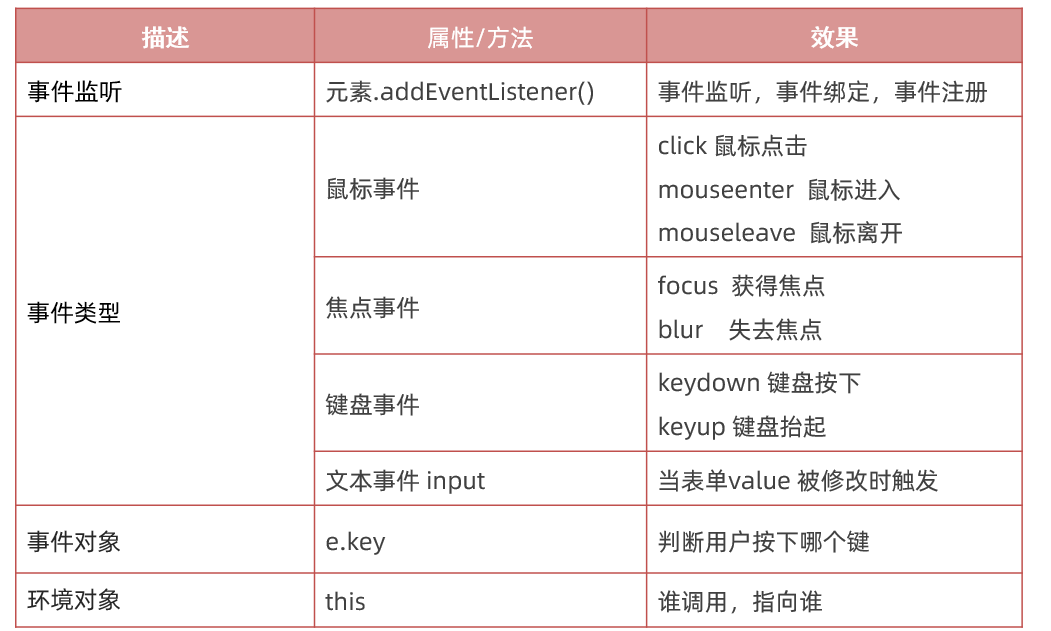
事件监听
以前写的代码都是自动执行的,我们希望一段代码在某个特定的时机才去执行,比如
- 点击按钮可以弹出警示框
- 比如鼠标经过显示下拉菜单等等
事件
事件是程序在运行的时候,发生的特定动作或者特定的事情
- 比如
点击按钮、 - 比如
鼠标经过菜单等等
通常,当事件发生时,可以做些事情
- 比如点击按钮,可以
弹出警示框 - 比如鼠标经过某个盒子,可以
显示下拉菜单
事件监听
事件发生后,想要执行的代码写到事件处理函数里面
- 当触发指定的事件时,则事件处理函数就会被执行
- 事件监听是将事件处理函数注册到元素对象身上
- 事件监听也称为: 事件注册、事件绑定
语法:
元素对象.addEventListener('事件类型', 事件处理函数)
事件监听三要素
- 事件源(谁被触发了)
- 事件类型 (什么情况下触发,点击还是鼠标经过等)
- 事件处理函数(要做什么事情)
<!DOCTYPE html>
<html lang="en">
  <head>
    <meta charset="UTF-8">
    <meta http-equiv="X-UA-Compatible" content="IE=edge">
    <meta name="viewport" content="width=device-width, initial-scale=1.0">
    <title>事件监听</title>
  </head>
  <body>
    <button class="btn">唐伯虎</button>
    <script>
      // 需求: 点击button按钮,页面会弹出一个警示框,内容显示 '秋香'
      // 事件监听语法:
      // 元素对象.addEventListener('事件类型', 事件处理函数)
      // 1. 获取元素对象 button按钮
      const btn = document.querySelector('.btn')
      // 2. 事件监听
      btn.addEventListener('click', function () {
        alert('秋香')
      })
    </script>
  </body>
</html>
注意:
1.事件类型要加引号,小写
2.函数是点击之后再去执行,每次点击都会执行一次
回调函数
**回调函数:**当一个函数当做参数来传递给另外一个函数的时候,这个函数就是回调函数(回头调用的函数)
**作用:**完成某些特定任务
<script>
  // 1. 定时器间隔函数,里面第一个参数又是函数,这个匿名函数就是回调函数
  setInterval(function () {
    console.log('我是回调函数')
  }, 1000)

  // 2. addEventListener 函数的第二个参数也是函数,这个匿名函数也是回调函数
  btn.addEventListener('click', function () {
    console.log('我是回调函数')
  })
</script>
事件监听版本
-
DOM0 事件
事件源.on事件类型 = function() { }
btn.onclick = function () {
  alert('我是弹窗1')
} -
DOM 2事件
事件源.addEventListener(事件类型,事件处理函数)
btn.addEventListener('click', function () {
  console.log('我是回调函数')
})
区别:
on 方式同名事件会被覆盖,addEventListener则不会,同时拥有事件更多特性,推荐使用
事件类型
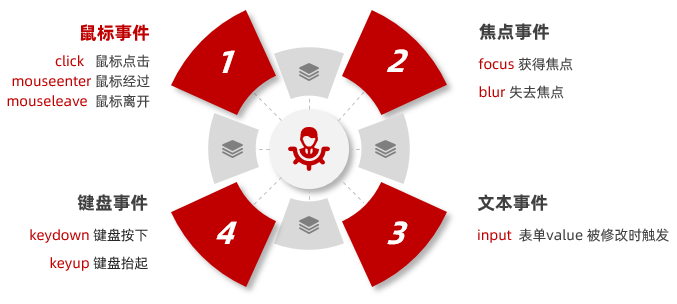
将众多的事件类型分类可分为:鼠标事件、键盘事件、表单事件、焦点事件等,我们逐一展开学习。
事件类型的大小写敏感的字符串,统一用小写字母
鼠标事件
鼠标事件是指跟鼠标操作相关的事件,如单击、经过等。
<body>
  <div class="box"></div>
  <script>
    // 鼠标事件类型
    const box = document.querySelector('.box')
    // 1. 鼠标点击
    box.addEventListener('click', function () {
      console.log('我点击了盒子')
    })
    // 2. 鼠标经过
    box.addEventListener('mouseenter', function () {
      console.log('我鼠标经过了盒子')
    })
    // 3. 鼠标离开
    box.addEventListener('mouseleave', function () {
      console.log('我鼠标离开了盒子')
    })
  </script>
</body>
焦点事件
主要是针对于表单是否获得光标的事件, 获得焦点 focus 、失去焦点 blur
<!DOCTYPE html>
<html lang="en">

  <head>
    <meta charset="UTF-8">
    <meta http-equiv="X-UA-Compatible" content="IE=edge">
    <meta name="viewport" content="width=device-width, initial-scale=1.0">
    <title>焦点事件</title>
    <style>
      [type=text] {
        width: 245px;
        height: 50px;
        padding-left: 20px;
        border: 1px solid #ccc;
        font-size: 17px;
        outline: none;
      }
    </style>
  </head>

  <body>
    <input type="text" class="search-text">
    <input type="text" class="search">
    <script>
      // 1. 焦点事件(手动触发)
      const search_text = document.querySelector('.search-text')
      // 1.1 获得焦点  focus
      search_text.addEventListener('focus', function () {
        console.log('获得了焦点')
      })
      // 1.2 失去焦点 blur
      search_text.addEventListener('blur', function () {
        console.log('失去了焦点')
      })
      // 2. 拓展 自动获得焦点 focus()    自动失去焦点 blur()
      //  2.1 语法: 元素.focus()  比如百度首页搜索框自动获得焦点
      const search = document.querySelector('.search')
      search.focus()
    </script>
  </body>

</html>
键盘事件和 input事件
| 事件 | 触发时机 | 得到表单值 |
|---|---|---|
| keydown | 按下键盘时触发 | 不带最后一次按键值 ab |
| keyup | 弹起键盘时触发 | 输入内容 abc |
| input | 表单value发生变化时触发 | 输入内容 abc |
<!DOCTYPE html>
<html lang="en">

<head>
  <meta charset="UTF-8">
  <meta http-equiv="X-UA-Compatible" content="IE=edge">
  <meta name="viewport" content="width=device-width, initial-scale=1.0">
  <title>input事件和键盘事件</title>
  <style>
    textarea {
      width: 300px;
      height: 30px;
      padding: 10px;
      border-color: transparent;
      outline: none;
      resize: none;
      background: #f5f5f5;
      border-radius: 4px;
    }
  </style>
</head>

<body>
  <textarea id="tx" placeholder="发一条友善的评论" rows="2"></textarea>
  <script>
    // 获取元素
    const tx = document.querySelector('#tx')

    // 1. 键盘事件
    // 1.1 键盘按下事件  keydown  当我们按下键盘的时候就触发
    tx.addEventListener('keydown', function () {
      console.log('我是keydown事件' + tx.value)
    })

    // 1.2 键盘弹起事件  keyup 当我们键盘弹起的时候就触发
    tx.addEventListener('keyup', function () {
      console.log('我是keyup事件' + tx.value)
    })

    // 2. 用户输入事件 input ,是表单value的值发生变化的时候触发
    tx.addEventListener('input', function () {
      console.log('我是input事件' + tx.value)
    })
    // 3. 注意事项
    // 3.1 执行顺序  keydown →  input   →  keyup
    // 3.2 keydown 获取值的时候得不到最后一次按键的值, keyup和input可以得到用户输入内容
  </script>
</body>

</html>
注意事项
- 执行顺序 keydown → input → keyup
- keydown 获取值的时候得不到最后一次按键的值, keyup和input可以得到用户输入内容
事件对象
**事件对象是什么? **
- 也是个对象,这个对象里有事件触发时的相关信息,包含属性和方法
- 例如:鼠标点击事件中,事件对象就存了鼠标点在哪个位置等信息
使用场景
- 可以判断用户按下哪个键,比如按下回车键可以发布新闻
- 可以判断鼠标点击了哪个元素,从而做相应的操作
<body>
  <div class="box"></div>
  <textarea id="tx" placeholder="发一条友善的评论" rows="2"></textarea>
  <script>
    // 事件对象
    const box = document.querySelector('.box')
    box.addEventListener('click', function (e) {
      console.log(e)
    })
    const tx = document.querySelector('#tx')
    tx.addEventListener('keyup', function (e) {
      // e 就是事件对象
      // console.log(e)
      // console.log(e.key)  // a
      // 用户如果按下的是回车键,则弹出框提示按下了回车键
      if (e.key === 'Enter') {
        alert('您按下了回车键')
      }
    })
  </script>
</body>
事件回调函数的【第1个参数】即所谓的事件对象,通常习惯性的将这个对数命名为 event、ev 、ev 。

环境对象
能够分析判断函数运行在不同环境中 this 所指代的对象。
**环境对象:**指的是函数内部特殊的 this, 它指向一个对象,并且受当前环境影响
**作用:**弄清楚this的指向,可以让我们代码更简洁
- 函数的调用方式不同,this 指代的对象也不同
- 【谁调用, this 就是谁】 是判断 this 指向的粗略规则
- 直接调用函数,其实相当于是 window.函数,所以 this 指代 window
<body>
  <button>点击</button>
  <script>
    // 环境对象 this   粗略规则: 谁调用函数,this就指向谁

    // 1. 全局环境
    // console.log(this)  // this 指向 window 全局对象

    // 2. 普通函数
    function fn() {
      console.log(this)  // this 指向 window 全局对象
    }
    window.fn()

    // 3. 对象方法
    const obj = {
      uname: '佩奇',
      sing: function () {
        console.log(this)  // this 指向 obj对象
      }
    }
    obj.sing()

    // 4. 事件
    const btn1 = document.querySelector('button')
    btn1.addEventListener('click', function () {
      // console.log(this)  // this 指向 btn 这个对象
      // btn1.style.backgroundColor = 'pink'
      this.style.backgroundColor = 'pink'
    })
  </script>
</body>
排他思想
是一种思路,目的是突出显示某个元素
比如,有多个元素,当鼠标经过时,只有当前元素会添加高亮样式,其余的元素移除样式

口诀:注意顺序
①:排除其他人
②:保留我自己